토스트(Toast) 메뉴 사진 규격은 어떻게 되나요?
토스트(Toast)가 공개한 메뉴 사진 규격은 세 가지예요. Menu Manager는 750 x 450, JPG 또는 PNG, 5 MB 이하라고 해요. Online Ordering 글은 750 x 450에 PNG만 된다고 해요. Online Ordering Pro는 1:1, 4:3, 16:9를 지원하고 한 변 1000픽셀 이상을 권장해요. 1920 x 1080으로 내보내면 셋 다 맞아요.

Su Lee · MenuPhotoLab 창업자
출처 최종 확인 · 출처 4개 · 영어 원문을 번역했어요
Toast 메뉴 사진 크기는 어떻게 맞춰야 하나요?
Toast의 어느 페이지를 보느냐에 따라 답이 달라요. 그런 페이지가 세 곳이에요. 세 곳 모두 2026-09-21에 읽었고 2026-10-02에 다시 읽었는데, 크기도 파일 형식도 서로 달라요. Toast는 도움말 페이지를 영어, 스페인어, 프랑스어로만 내고 한국어판은 없어서, 아래 문구는 영어 그대로 옮겼어요.
| Toast 페이지 | 크기 | 형식 | 파일 용량 |
|---|---|---|---|
| Menu Manager, Toast Web | "a rectangle 750 px by 450 px"(750 x 450픽셀 직사각형) | ".jpg or .png" | "no larger than 5 MB"(5 MB 이하) |
| Online Ordering 메뉴 | "a rectangle, 750px by 450px" | "in a .PNG file format"(.PNG 형식) | 미공개 |
| Online Ordering Pro | "a minimum height or width of 1000 pixels"(높이나 너비 최소 1000픽셀) | 미공개 | 미공개 |
| 파일 | 긴 변 | 비율 | 최소 1000 px를 넘나요? | 지원 비율에 들어가나요? |
|---|---|---|---|---|
| 750 × 450, Toast 권장 | 750 px | 5:3 (1.667) | 아니요, 250 px 모자라요 | 아니요, 4:3과 16:9 사이예요 |
| 1920 × 1080 | 1920 px | 16:9 (1.778) | 네, 짧은 변만으로도 1000 px를 넘어요 | 네, 16:9는 목록에 있어요 |
Toast 사진 규격 중 저한테 해당하는 건 어느 쪽인가요?
온라인 주문 메뉴가 Online Ordering Pro 템플릿을 쓴다면, 손님 눈에 실제로 보이는 모습은 1000픽셀 규칙이 정해요. 손님이 메뉴를 둘러보는 화면을 설명하는 페이지가 바로 그 페이지이고, Toast가 2026-09-16에 업데이트했어요.
750 x 450 권장이 틀린 건 아니에요. 다루는 범위가 좁고 오래됐을 뿐이에요. 메뉴에 이미지를 붙이는 방법 자체를 설명하는 글에 나오는 수치예요. 그런데 그렇게 붙인 이미지는 다른 화면으로도 넘어가요. Toast는 그 이미지가 "will carry over to your Toast online ordering website"(Toast 온라인 주문 사이트로 그대로 넘어가요)라고 해요.
한 번 올린 파일이 모든 화면에 쓰이니, 가장 엄격한 규칙에 맞추세요. 1000픽셀을 넘는 파일은 750 x 450 기준도 만족해요. 거꾸로는 안 돼요. Toast의 권장을 그대로 따랐을 때 생기는 문제가 바로 이거예요.
Toast에는 어떤 파일을 올려야 하나요?
1920 x 1080으로 내보내세요. 16:9라서 Online Ordering Pro가 지원하는 세 비율 중 하나에 들고, 긴 변도 최소 1000픽셀의 두 배 가까이 돼요. 템플릿이 정사각형 레이아웃이라면 1200 x 1200으로 내보내세요. 레이아웃마다 파일을 따로 두고 싶다면 전체 목록은 아래와 같아요.
| Toast 레이아웃 | 내보내기 크기 | 1000 px 하한보다 남는 여유 |
|---|---|---|
| 16:9 직사각형 템플릿 | 1920 x 1080 | 920 px |
| 4:3 직사각형 템플릿 | 1440 x 1080 | 440 px |
| 1:1 정사각형 템플릿 | 1200 x 1200 | 200 px |
| 어떤 템플릿인지 모를 때 | 1920 x 1080, 요리는 가운데 정사각형 안에 | 920 px |
Toast가 제 메뉴 사진을 자르기도 하나요?
네, Toast가 직접 그렇게 밝혀요. Menu Manager 글은 이미지가 "may be cropped or zoomed to fit certain POS displays because the POS applies its own aspect-ratio framing"(포스가 자체 비율로 화면을 잡기 때문에 일부 포스 화면에서는 잘리거나 확대될 수 있어요)라고 하고, 이렇게 안내해요. "Center the key content of the image so it remains visible after cropping."(잘린 뒤에도 보이도록 이미지에서 중요한 부분을 가운데에 두세요.)
Online Ordering Pro 페이지는 같은 동작을 반대 방향에서 설명해요. "All images will fill the container within the menu layout selected."(모든 이미지는 선택한 메뉴 레이아웃의 컨테이너를 가득 채워요.) 컨테이너 안에 맞춰 넣는 게 아니라 꽉 채우는 거예요. 16:9 파일을 정사각형 컨테이너에 넣으면 좌우 가장자리가 잘려 나가요.
그래서 5:3 권장은 보기보다 덜 중요해요. 무엇을 올리든 손님이 보기 전에 적어도 한 번은 다시 잘리니까요. 결국 사장님 사진을 지켜 주는 건 내보낸 비율이 아니라, 요리가 프레임 어디에 놓여 있느냐예요.
| 템플릿 컨테이너 | 1920 x 1080 파일에서 보이는 부분 | 잘려 나가는 부분 |
|---|---|---|
| 16:9 | 1920 x 1080, 프레임 전체 | 없음 |
| 4:3 | 파일 가운데 1440 x 1080 | 너비의 25% |
| 1:1 | 1080 x 1080 | 너비의 43.75%. 양쪽 가장자리가 잘려요 |
| 안전 구역 | 너비 가운데 56.25% | 요리를 여기에 두세요 |
가운데 정사각형, 이것 하나만 기억하면 돼요. 16:9 파일을 정사각형 컨테이너에 넣으면 너비의 56.25%만 남아요. 그래서 프레임 가장자리까지 꽉 찬 요리는 정사각형 템플릿에서 양옆이 잘려요. 요리를 가운데 정사각형 안에 두면 세 컨테이너 모두 같은 음식을 보여 줘요.
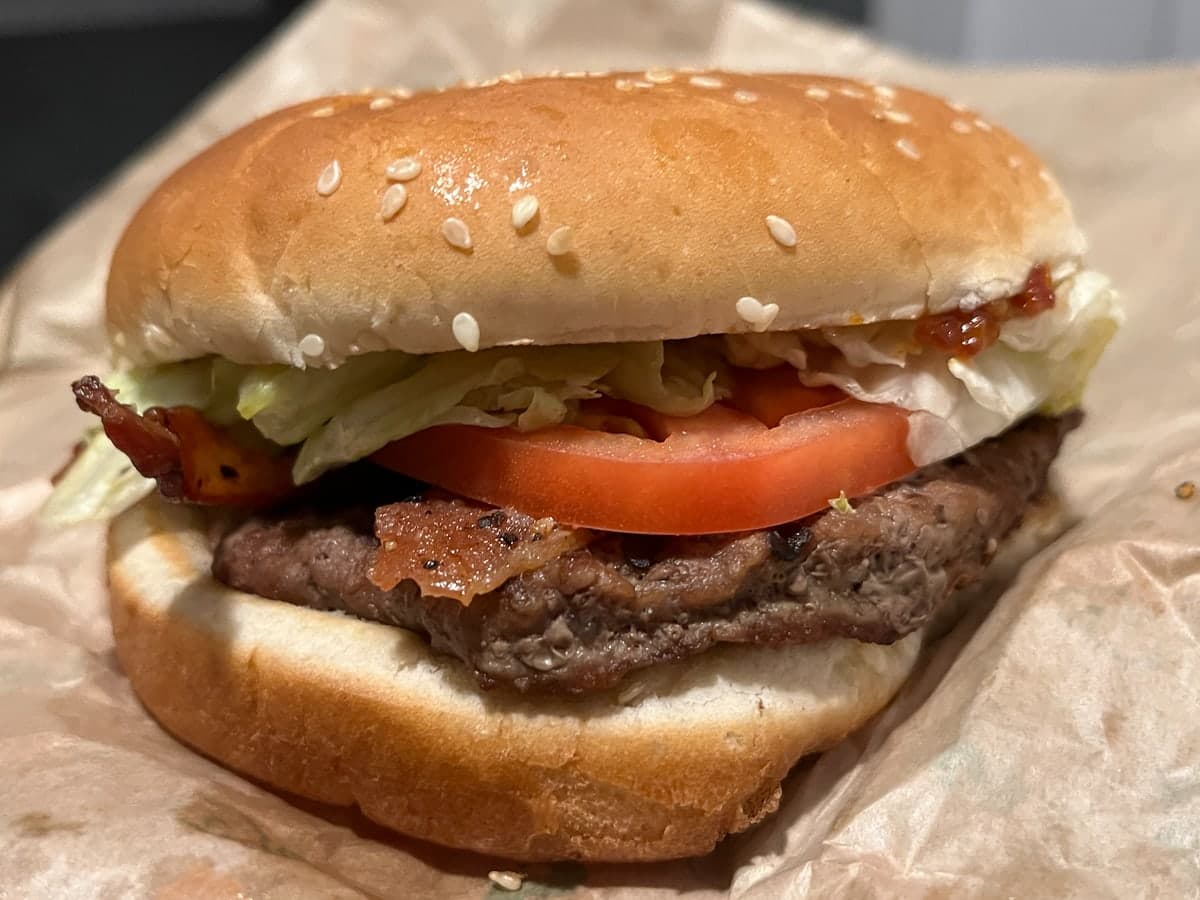
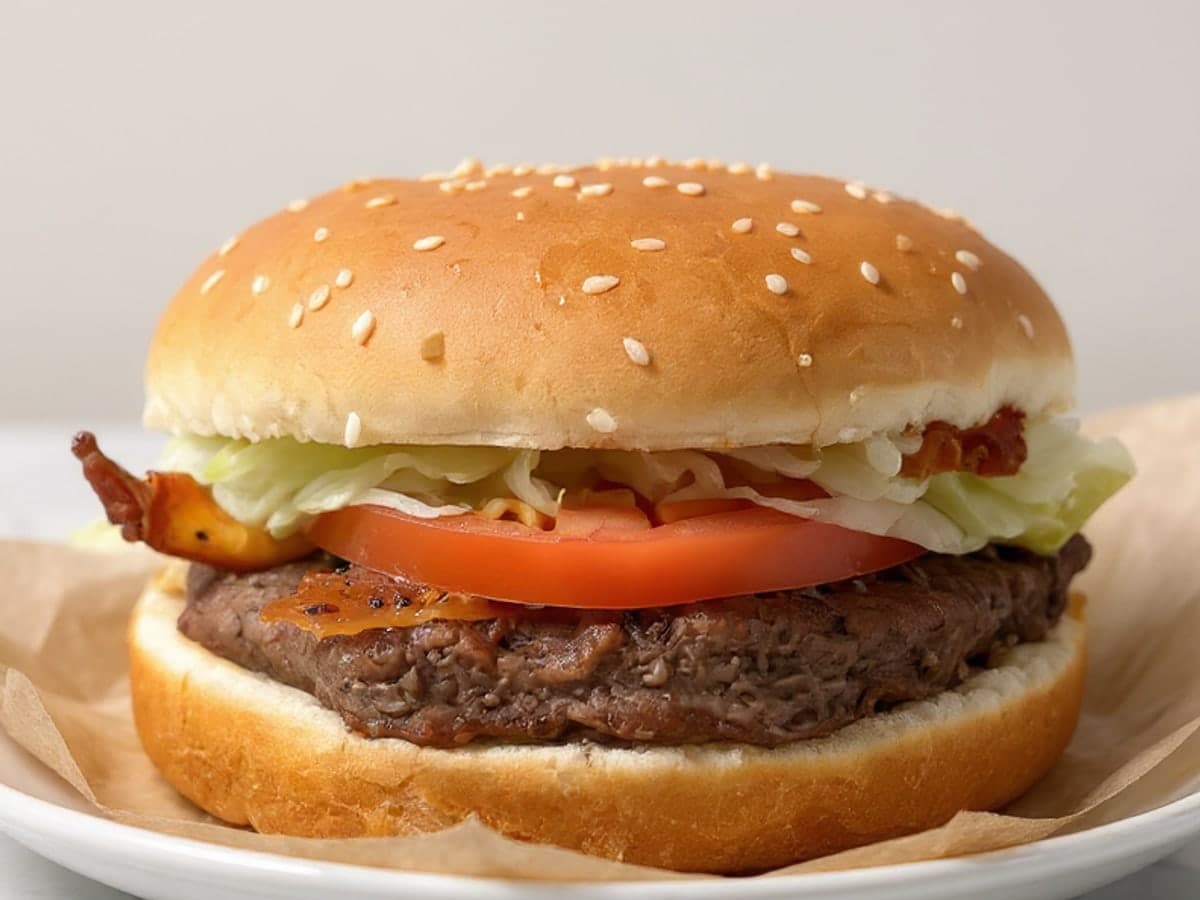
내보내기보다 촬영이 더 중요한 이유도 여기에 있어요. 넓게 찍은 사진은 정사각형으로 자를 수 있어요. 하지만 정사각형 사진을 다시 넓히려면 원래 없던 가장자리를 지어내야 해요. 그 순간부터 사진은 실제로 나가는 요리를 찍은 기록이 아니게 돼요.
가장자리에 바짝 붙여 찍은 사진
네 면 모두 여백
Toast 메뉴에 사진은 어떻게 추가하나요?
Toast Web에서 다섯 단계면 끝나는데, 많이들 놓치는 게 마지막 단계예요. 버튼 이름은 화면에 보이는 그대로 영어로 적었어요.
Menus > Menu management로 가서, Menu Manager의 Full Menu 보기나 Edit Menus에서 해당 메뉴를 여세요.
메뉴 이름을 선택해 상세 정보를 여세요.
메뉴의 기본 정보에서 + Add item image를 선택하세요.
파일을 고르고 Open을 선택하세요.
이미지가 들어갔는지 확인하고 Save, 이어서 Publish를 선택하세요.
Toast가 제 사진을 도어대시와 우버이츠에도 보내 주나요?
자동으로 보내 주지는 않아요. 연동 기능이 사진을 옮겨 준다 해도, Toast 크기에 맞춘 사진이 배달 마켓플레이스 기준까지 만족할 거라고 생각하면 안 돼요. Toast와 마켓플레이스는 공개한 규격이 서로 다르고, 마켓플레이스에는 Toast에 없는 심사 대기열이 있어요.
메뉴가 연동을 통해 도어대시, 우버이츠, 그럽허브로 넘어간다면, 이미지를 받아 줄지는 받는 쪽 플랫폼의 규칙에 달려 있어요. 1920 x 1080 파일은 도어대시의 16:9 메뉴 규격에는 정확히 맞지만, 우버이츠가 권장하는 5:4에서 6:4 범위는 벗어나고, 그럽허브 개발자 문서가 요구하는 4:3도 아니에요.
Toast가 메뉴 사진을 반려하거나 심사하나요?
Toast는 사진 심사나 승인 단계를 공개하지 않고, 문서에 나온 업로드 절차에도 그런 단계가 없어요. 이건 Toast 문서가 그렇다는 이야기이지, 사장님 계정에서도 그렇다고 보장하는 말은 아니에요.
이유는 구조에 있어요. Toast는 자체 온라인 주문 기능을 갖춘 포스(POS) 시스템이지, 배달 마켓플레이스가 아니에요. Menu Manager에서 추가한 사진은 사장님의 주문 사이트, 포스 화면, 키오스크에 나와요. 중간에서 심사하는 제3자가 없어요. 올린 사진이 심사 대기열에 들어가고 반려될 수도 있는 도어대시, 우버이츠, 그럽허브와는 정반대예요.
여기에는 좋은 점도 있고 나쁜 점도 있어요. 못 나온 사진이 Toast에 올라가도 아무도 막아 주지 않으니, 품질 기준은 온전히 사장님이 지켜야 해요. 대신 문제를 알아챈 순간 바로 고치는 것도 아무도 막지 않아요.
Toast와 배달 앱에서 함께 판매한다면 알아야 할 것
넷 중에서는 Toast가 가장 너그럽지만, 그렇다고 무조건 통과는 아니에요. Online Ordering Pro는 1:1, 4:3, 16:9를 받는데, 이 플랫폼들이 공개한 범위 가운데 가장 넓어요. 그래서 함께 쓰는 배달 플랫폼이 어디든, Toast 기준에 맞는 파일이 하나는 있어요. 그렇다고 파일 하나로 전부 해결된다는 뜻은 아니에요.
같은 원본을 세 가지로 잘라 두면 모든 플랫폼의 기준에 맞아요. 파일 하나를 모든 곳에 올리면 적어도 두 곳에서는 기준에 맞지 않아요.
| 플랫폼 | 최소 해상도 | 비율 | 형식 | 최대 용량 | 읽은 날짜 |
|---|---|---|---|---|---|
| 도어대시 | 1400 × 800 px | 16:9, 가로만 | JPG, PNG | 16 MB (영어판에는 2 MB, 스페인어판에는 10 MB도 적혀 있음) | 2026-10-01 |
| 우버이츠 | 550 × 440 px, 최대 10,000 × 10,000 | 5:4에서 6:4 (권장) | JPG, PNG, GIF | 10 MB | 2026-09-22 |
| 그럽허브 (헬프센터) | 200 × 200 px | 1:1 | PNG만 | 미공개 | 2026-09-22 |
| 그럽허브 (개발자 포털) | 1600 × 1200 px | 4:3 | PNG, JPEG | 미공개 | 2026-09-22 |
Toast는 일부러 이 표에서 뺐어요. 위의 세 플랫폼은 심사 대기열이 있고 올린 사진을 반려할 수 있으니, 표의 수치는 꼭 맞춰야 하는 요건이에요. Toast의 수치는 사장님 매장을 위한 안내이고, 그마저도 Toast는 세 가지 버전으로 공개해 두었어요.
자주 묻는 질문
Toast 메뉴 사진 크기는 어떻게 맞춰야 하나요?
Toast가 공개한 답은 두 가지예요. Menu Manager 글과 Online Ordering 글은 750 x 450픽셀 직사각형을 권장해요. Toast Online Ordering Pro는 높이나 너비 최소 1000픽셀을 권장하고, 템플릿이 1:1, 4:3, 16:9를 지원한다고 해요. Toast는 둘 다 필수 요건이 아니라 권장 사항으로 적어 두었으니, 어느 쪽도 사진이 반려되는 기준은 아니에요. 750 x 450은 크기로도 모양으로도 Online Ordering Pro 안내에 못 미치니, 1920 x 1080으로 내보내 둘 다 맞추세요.
Toast는 어떤 이미지 형식을 받나요? JPG인가요, PNG인가요?
Toast 페이지끼리 말이 달라요. Menu Manager 글과 플랫폼 가이드는 둘 다 .jpg 또는 .png, 상한 5 MB라고 해요. 온라인 주문 메뉴에 이미지를 추가하는 글은 이미지가 "in a .PNG file format"(.PNG 형식)이어야 한다고 해요. PNG로 올리면 가장 엄격하게 읽어도 문제가 없어요. 다만 1920 x 1080 사진을 PNG로 저장하면 5 MB 상한에 가까워질 수 있는데, 그럴 때 고화질 JPG는 세 페이지 중 두 곳이 받아 줘요.
Toast Online Ordering Pro 이미지 크기는 어떻게 맞춰야 하나요?
높이나 너비가 1000픽셀 이상이고, 비율은 1:1(정사각형), 4:3, 16:9 중 하나예요. 이 페이지는 2026-09-16에 마지막으로 업데이트됐고, 저는 2026-09-21과 2026-10-02에 읽었어요. 파일 형식이나 용량 상한은 이 페이지에 따로 나와 있지 않으니, 그 부분은 Menu Manager 글을 따르세요. JPG 또는 PNG, 5 MB 이하예요.
Toast 메뉴 사진이 왜 잘리거나 확대돼서 나오나요?
Toast가 화면에 맞춰 사진을 다시 자르기 때문이에요. Toast는 이미지가 "may be cropped or zoomed to fit certain POS displays because the POS applies its own aspect-ratio framing"(일부 포스 화면에 맞춰 잘리거나 확대될 수 있어요)라고 하고, Online Ordering Pro 이미지는 "will fill the container within the menu layout selected"(선택한 메뉴 레이아웃의 컨테이너를 채워요)라고 해요. 컨테이너를 고르는 건 템플릿이지 사장님 파일이 아니에요. 요리를 가운데에 두고 네 면에 여백을 남겨서, 어떻게 잘려도 버티게 하세요.
Toast 메뉴 사진이 왜 안 보이나요?
게시했는지부터 확인하세요. Toast의 업로드 절차는 Save 다음 Publish로 끝나고, 안내 문구는 "If you're ready for guests and employees to see the change, select Publish."(손님과 직원에게 변경 내용을 보여 줄 준비가 됐다면 Publish를 선택하세요)예요. 저장만 하고 게시하지 않은 이미지는 손님에게 보이지 않아요. Toast는 저장하고 게시한 뒤에도 온라인 주문 사이트에 이미지가 보이기까지 최소 두 시간이 걸릴 수 있다고 해요. 게시하고 두 시간이 지났는데도 안 보인다면, 파일이 JPG 또는 PNG이고 5 MB 이하인지 확인하세요.
Toast 메뉴에 사진을 추가하려면 어떻게 하나요?
Toast Web에서 Menus, 이어서 Menu management로 가서 Menu Manager에서 해당 메뉴를 여세요. 메뉴 이름을 선택하고 기본 정보에서 + Add item image를 선택하세요. 파일을 고르고 Open을 선택하세요. 이미지가 들어갔는지 확인한 다음 Save, 이어서 Publish를 선택하세요. Publish 단계를 빠뜨리면 손님이 볼 수 없어요.
같은 사진을 Toast와 도어대시에 함께 써도 되나요?
1920 x 1080, 16:9로 내보낸 파일은 Toast Online Ordering Pro 기준에 맞고 도어대시의 16:9 메뉴 규격과도 맞으니, 파일 자체는 양쪽에서 쓸 수 있어요. 다만 도어대시 무료 촬영으로 받은 사진에는 사용 조건이 붙어 있어요. 도어대시 가맹점 블로그는 그 사진을 다른 제3자 배달 플랫폼에서는 쓸 수 없다고 해요. Toast는 제3자 플랫폼이 아니라 사장님 본인 매장이니, 사장님이 맺은 계약 내용을 확인하세요.
Toast는 메뉴 사진을 게시하기 전에 승인 절차를 거치나요?
Toast는 심사나 승인 단계를 공개하지 않고, 문서에 나온 업로드 절차에도 그런 단계가 없어요. Toast는 배달 마켓플레이스가 아니라 자체 온라인 주문 기능을 갖춘 포스 시스템이라, 사진이 제3자 심사 없이 사장님 사이트, 포스, 키오스크에 올라가요. 도어대시, 우버이츠, 그럽허브는 모두 심사 대기열을 운영해요. Toast는 그런 절차를 문서에 적어 두지 않았어요.
함께 읽으면 좋은 가이드
출처
- Toast: Add Images to Menu Items in the Menu Manager (영어), 확인일
- Toast: Add Images to an Online Ordering Menu (영어; 750 x 450, PNG, 표시까지 최소 두 시간), 확인일
- Toast: Online Ordering Pro Menu Image Requirements (영어), 확인일
- Toast platform guide: Adding images to menu items (영어), 확인일
플랫폼 규정은 바뀔 수 있어요. 이 페이지에는 출처마다 마지막으로 확인한 날짜를 함께 적어 두었어요.
MenuPhotoLab은 Toast, DoorDash, Uber Eats, Grubhub 측과 제휴 관계가 없어요.