Toast のメニュー写真にはどんな要件がありますか?
Toast は 3 通りのメニュー写真仕様を公開しています。Menu Manager は 750 x 450、JPG か PNG、5 MB 以下としています。Online Ordering の記事は 750 x 450 で PNG のみです。Online Ordering Pro は 1:1、4:3、16:9 に対応し、一辺 1000 ピクセル以上を推奨しています。1920 x 1080 で書き出せば、3 つすべてを満たせます。

Su Lee · MenuPhotoLab 創業者
出典の最終確認日 · 出典 4 件 · 英語の原文からの翻訳です
Toast のメニュー写真はどのサイズにすればいいですか?
Toast のどのページを読むかによって答えが変わります。そうしたページが 3 つあります。3 つとも 2026-09-21 に読み、2026-10-02 にもう一度読みましたが、サイズもファイル形式も一致していません。Toast がヘルプページを公開しているのは英語、スペイン語、フランス語だけで、日本語版はないため、以下の文言は英語のまま引用します。
| Toast のページ | サイズ | 形式 | ファイル容量 |
|---|---|---|---|
| Menu Manager、Toast Web | "a rectangle 750 px by 450 px"(750 x 450 ピクセルの長方形) | ".jpg or .png" | "no larger than 5 MB"(5 MB 以下) |
| Online Ordering のメニュー | "a rectangle, 750px by 450px" | "in a .PNG file format"(.PNG 形式) | 記載なし |
| Online Ordering Pro | "a minimum height or width of 1000 pixels"(高さまたは幅が最低 1000 ピクセル) | 記載なし | 記載なし |
| ファイル | 長辺 | 比率 | 最低 1000 px を満たすか | 対応する比率に入るか |
|---|---|---|---|---|
| 750 × 450、Toast の推奨 | 750 px | 5:3(1.667) | いいえ。250 px 足りない | いいえ。4:3 と 16:9 のあいだ |
| 1920 × 1080 | 1920 px | 16:9(1.778) | はい。短辺だけで 1000 px を超える | はい。16:9 は対応する比率に含まれる |
Toast の写真仕様のうち、自分に当てはまるのはどれですか?
オンライン注文のメニューが Online Ordering Pro のテンプレートを使っているなら、お客様が実際に目にする画面に関わるのは 1000 ピクセルの規定です。 お客様が見る画面を説明しているのはこのページで、Toast は 2026-09-16 に更新しています。
750 x 450 の推奨は間違いではありません。対象が狭く、古いだけです。 これは、商品に画像を付ける手順そのものを扱う記事に書かれています。その画像は、あとでほかの場所にも使われます。Toast は、画像が "will carry over to your Toast online ordering website"(Toast のオンライン注文サイトに引き継がれます)と述べています。
1 回のアップロードがすべての画面で使われるので、いちばん厳しい規定に合わせてください。1000 ピクセルを超えるファイルは 750 x 450 も満たします。逆は成り立ちません。Toast 自身の推奨に従うと困るのは、まさにこの点です。
Toast にはどんなファイルをアップロードすればいいですか?
1920 x 1080 で書き出してください。 16:9 は Online Ordering Pro が対応する 3 つの比率の 1 つで、長辺は最低ラインの 1000 ピクセルのほぼ倍です。テンプレートが正方形のレイアウトなら、1200 x 1200 にします。レイアウトごとにファイルを 1 つずつ用意する場合は、次の組み合わせになります。
| Toast のレイアウト | 書き出しサイズ | 1000 px の下限を上回る分 |
|---|---|---|
| 16:9 の長方形テンプレート | 1920 x 1080 | 920 px |
| 4:3 の長方形テンプレート | 1440 x 1080 | 440 px |
| 1:1 の正方形テンプレート | 1200 x 1200 | 200 px |
| どのテンプレートか分からない | 1920 x 1080。料理は中央の正方形の中に収める | 920 px |
Toast はメニュー写真をトリミングしますか?
はい。Toast 自身がそう述べています。Menu Manager の記事は、画像が "may be cropped or zoomed to fit certain POS displays because the POS applies its own aspect-ratio framing"(POS が独自のアスペクト比で表示するため、一部の POS 画面に合わせてトリミングされたり拡大されたりすることがあります)とし、こう指示しています。"Center the key content of the image so it remains visible after cropping."(トリミング後も見えるよう、画像の主要な部分を中央に配置してください。)
Online Ordering Pro のページは、同じ動作を別の側から説明しています。"All images will fill the container within the menu layout selected."(すべての画像は、選択したメニューレイアウト内のコンテナいっぱいに表示されます。)全体が収まるように縮めるのではなく、コンテナいっぱいに広げるということです。16:9 のファイルを正方形のコンテナに入れると、左右の端が切れます。
ですから、5:3 の推奨は見かけほど重要ではありません。アップロードした画像は、お客様が目にするまでに少なくとも一度は表示枠に合わせて切り直されます。頼りになるのは書き出した比率ではなく、料理がフレームのどこにあるかです。
| テンプレートのコンテナ | 1920 x 1080 のファイルのうち表示される部分 | 切れる部分 |
|---|---|---|
| 16:9 | 1920 x 1080。フレーム全体 | なし |
| 4:3 | ファイルのうち 1440 x 1080 | 幅の 25% |
| 1:1 | 1080 x 1080 | 幅の 43.75%。両端が切れる |
| 安全領域 | 幅の中央 56.25% | 料理はここに収める |
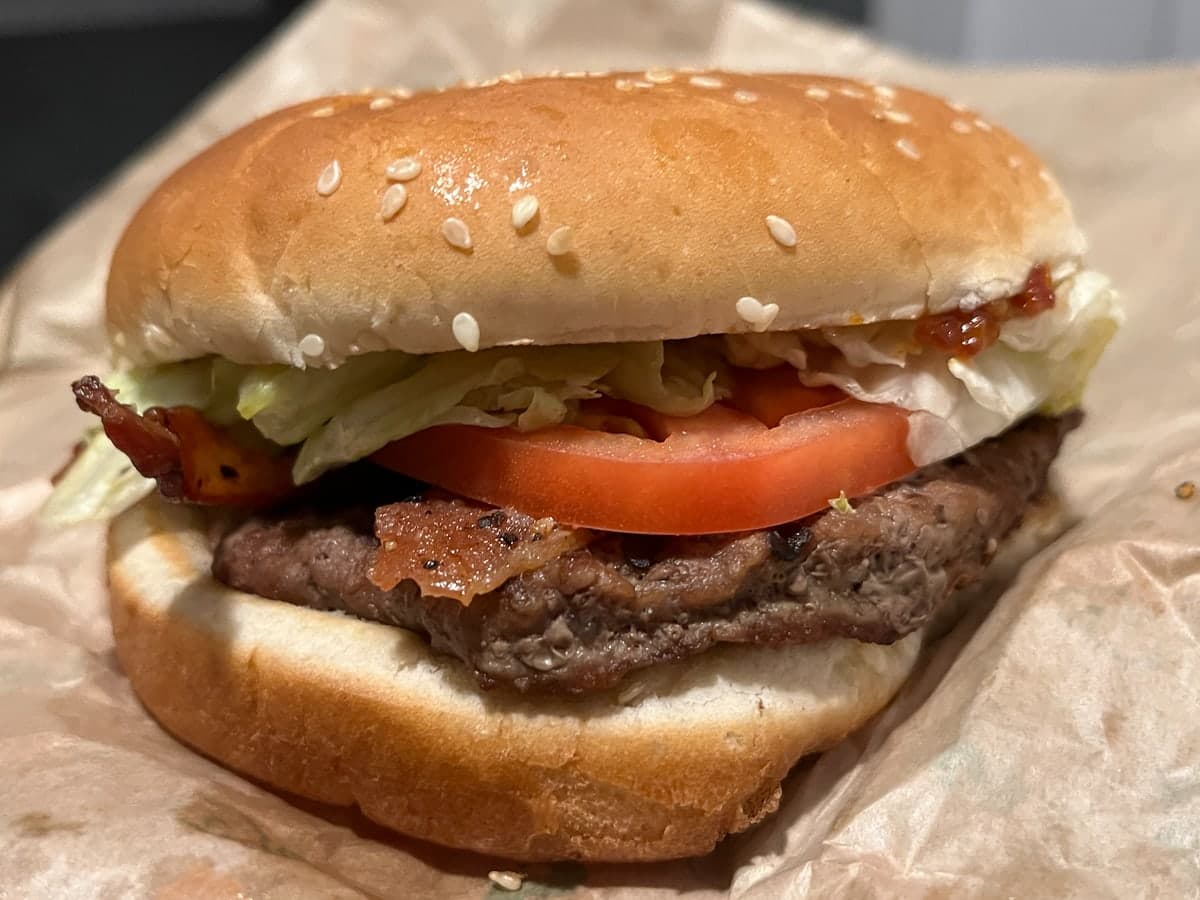
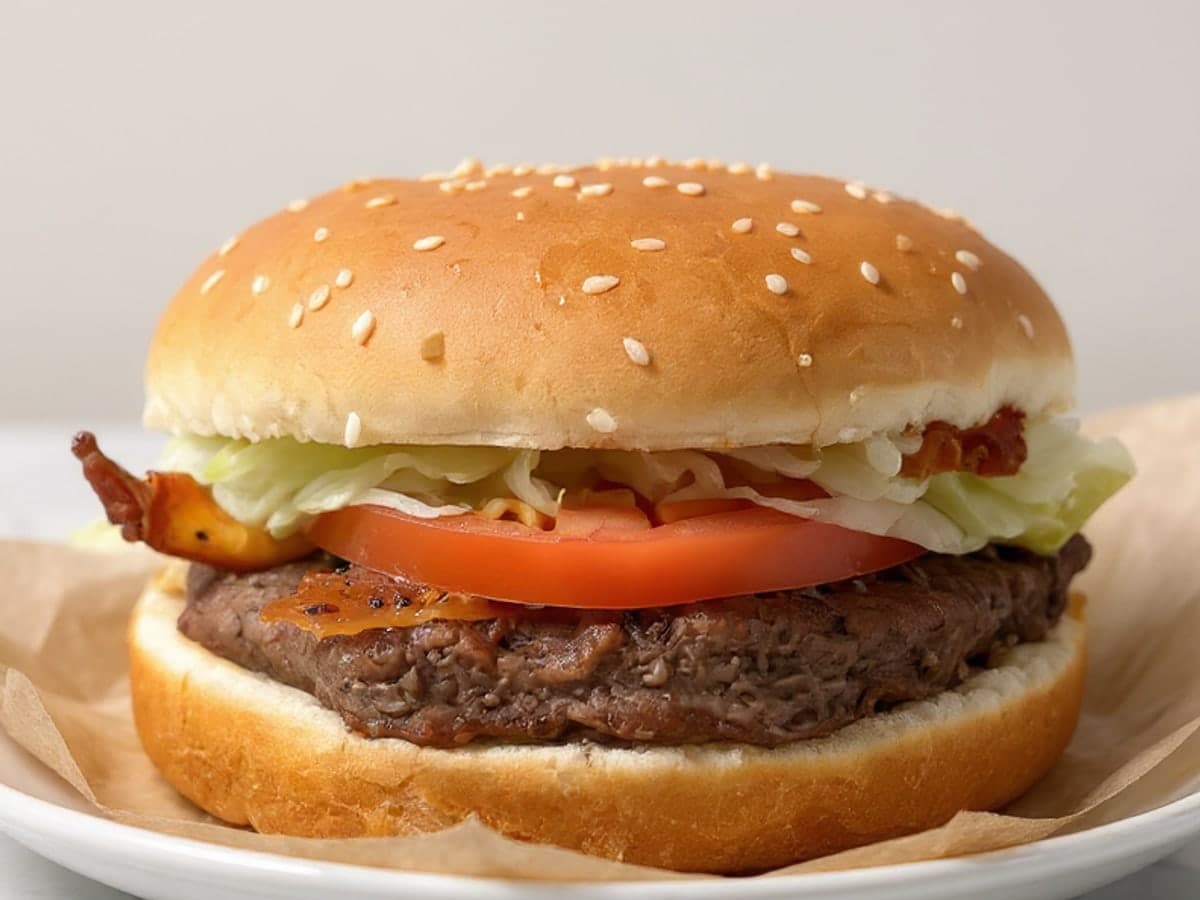
中央の正方形に収める。規定はこれに尽きます。 16:9 のファイルを正方形のコンテナに入れると、幅の 56.25% しか残りません。フレームの端まで広がった料理は、正方形のテンプレートではその端が切れます。料理を真ん中の正方形の中に収めておけば、3 つのコンテナすべてで同じ料理が見えます。
書き出しより撮影のほうが重要なのも、同じ理由です。横長の写真を正方形にトリミングすることはできます。しかし正方形の写真を横に広げるには、もともとなかった端を作り出すしかありません。そうなると、その写真は実際に出している料理の記録ではなくなります。
端ぎりぎりに撮った写真
四辺に余白
Toast で商品に写真を追加するにはどうすればいいですか?
Toast Web で 5 つの手順を踏みます。見落とされがちなのは最後の 1 つです。ボタン名は、画面の表示どおり英語のまま載せています。
Menus > Menu management に進み、Menu Manager の Full Menu ビューか Edit Menus で商品を開きます。
商品名を選んで詳細を開きます。
商品の基本情報で + Add item image を選びます。
ファイルを選び、Open を選びます。
画像が表示されたことを確かめ、Save、続いて Publish を選びます。
Toast は写真を DoorDash や Uber Eats に送ってくれますか?
自動では送りません。連携機能で写真が送られる場合でも、Toast 向けのサイズの写真がデリバリーのマーケットプレイスの要件を満たすとは考えないでください。Toast とマーケットプレイスは別々の仕様を公開していて、マーケットプレイスには Toast にない審査の仕組みがあります。
メニューが連携機能を通じて DoorDash、Uber Eats、Grubhub に届く場合、画像が受け付けられるかどうかを決めるのは、受け取る側のプラットフォームの規定です。1920 x 1080 のファイルは DoorDash の 16:9 の商品写真の仕様にぴったり合いますが、Uber Eats が推奨する 5:4 から 6:4 の範囲からは外れ、Grubhub の開発者向けドキュメントが求める 4:3 でもありません。
Toast はメニュー写真を却下したり審査したりしますか?
Toast は写真の審査や承認の手順を公開しておらず、文書に記されたアップロードの流れにも、そうした手順は出てきません。 これは Toast の文書について述べたもので、お使いのアカウントについて保証するものではありません。
理由は仕組みにあります。Toast は自前のオンライン注文機能を備えた POS システムで、デリバリーのマーケットプレイスではありません。Menu Manager で追加した写真は、自分の注文サイト、POS の画面、キオスクに表示されます。第三者が審査することはありません。アップロードが審査に回り、却下されて戻ってくることもある DoorDash、Uber Eats、Grubhub とは正反対です。
これには良い面と悪い面があります。出来の悪い写真が Toast で公開されるのを止めるものは何もないので、品質の基準は自分で守るしかありません。一方で、気づいたらすぐに直すのを妨げるものもありません。
Toast とデリバリーアプリの両方で販売するなら知っておきたいこと
Toast は 4 社の中でいちばん寛容ですが、それでも何でも通るわけではありません。Online Ordering Pro は 1:1、4:3、16:9 を受け付けます。これらのプラットフォームが公開している中でいちばん広い範囲なので、併用するデリバリープラットフォームがどれであっても、Toast で使えるファイルは用意できます。ただし、1 つのファイルがすべてで使えるという意味ではありません。
同じ元の写真を 3 通りにトリミングすれば、どのプラットフォームの要件も満たせます。1 つのファイルをそのままどこにでもアップロードすると、少なくとも 2 つでは要件を満たせません。
| プラットフォーム | 最小解像度 | 比率 | 形式 | 最大容量 | 確認日 |
|---|---|---|---|---|---|
| DoorDash | 1400 × 800 px | 16:9、横向きのみ | JPG、PNG | 16 MB(英語には 2 MB、スペイン語には 10 MB の記載も) | 2026-10-01 |
| Uber Eats | 550 × 440 px、最大 10,000 × 10,000 | 5:4 から 6:4(推奨) | JPG、PNG、GIF | 10 MB | 2026-09-22 |
| Grubhub(ヘルプセンター) | 200 × 200 px | 1:1 | PNG のみ | 記載なし | 2026-09-22 |
| Grubhub(開発者ポータル) | 1600 × 1200 px | 4:3 | PNG、JPEG | 記載なし | 2026-09-22 |
Toast は、あえてこの表に入れていません。上の 3 つのプラットフォームには審査の仕組みがあり、アップロードを却下できるので、表の数字は要件です。Toast の数字は自分の店舗ページ向けの指針で、しかも Toast はそれを 3 通り公開しています。
よくある質問
Toast のメニュー写真はどのサイズにすべきですか?
Toast は 2 つの答えを公開しています。Menu Manager と Online Ordering の記事は、750 x 450 ピクセルの長方形を推奨しています。Toast Online Ordering Pro は高さまたは幅が最低 1000 ピクセルであることを推奨し、テンプレートは 1:1、4:3、16:9 に対応すると述べています。Toast はどちらも必須要件ではなく推奨として書いているので、写真が却下される基準ではありません。750 x 450 は、サイズでも形でも Online Ordering Pro の指針を満たしません。1920 x 1080 で書き出して、両方を満たしてください。
Toast で使える画像形式は JPG ですか、PNG ですか?
Toast 自身のページが食い違っています。Menu Manager の記事とプラットフォームガイドは、どちらも .jpg または .png、上限 5 MB としています。オンライン注文のメニューに画像を追加する記事は、画像は "in a .PNG file format"(.PNG 形式)にするよう述べています。PNG ならいちばん厳しい条件を満たせますが、1920 x 1080 の写真を PNG にすると 5 MB の上限に近づくことがあります。その場合は、3 ページのうち 2 つが受け付けている高画質の JPG を使ってください。
Toast Online Ordering Pro の画像はどのサイズにすべきですか?
高さまたは幅が 1000 ピクセル以上で、比率は 1:1(正方形)、4:3、16:9 のいずれかです。このページの最終更新は 2026-09-16 で、2026-09-21 と 2026-10-02 に確認しました。ファイル形式や容量の上限は、このページには書かれていません。その点は Menu Manager の記事に従ってください。JPG か PNG で、5 MB 以下です。
Toast のメニュー写真がトリミングされたり拡大されたりするのはなぜですか?
Toast が表示枠に合わせて切り直すからです。Toast は、画像が "may be cropped or zoomed to fit certain POS displays because the POS applies its own aspect-ratio framing"(一部の POS 画面に合わせてトリミングされたり拡大されたりすることがあります)と述べ、Online Ordering Pro の画像は "will fill the container within the menu layout selected"(選択したメニューレイアウト内のコンテナいっぱいに表示されます)と述べています。コンテナを選ぶのはテンプレートで、アップロードしたファイルではありません。料理を中央に置き、四辺に余白を残して、どうトリミングされても大丈夫なようにしてください。
Toast のメニュー写真が表示されないのはなぜですか?
まず、公開したかどうかを確かめてください。Toast のアップロード手順は Save、続いて Publish で終わります。文言は "If you're ready for guests and employees to see the change, select Publish."(変更をお客様と従業員に見せる準備ができたら、Publish を選択してください)です。保存しただけで公開していない画像は、お客様には表示されません。Toast は、保存して公開してからオンライン注文サイトに画像が表示されるまで、少なくとも 2 時間かかることがあるとも述べています。公開済みで 2 時間たっても表示されない場合は、ファイルが JPG か PNG で 5 MB 以下かどうかを確かめてください。
Toast のメニューに写真を追加する手順は?
Toast Web で Menus、続いて Menu management に進み、Menu Manager で商品を開きます。商品名を選び、基本情報で + Add item image を選びます。ファイルを選んで Open を選びます。画像が表示されたことを確かめ、Save、続いて Publish を選びます。Publish まで進まないと、お客様には見えません。
同じ写真を Toast と DoorDash で使えますか?
1920 x 1080 の 16:9 で書き出したファイルは Toast Online Ordering Pro の要件を満たし、DoorDash の 16:9 の商品写真の仕様とも一致するので、ファイルそのものは両方で使えます。ただし、DoorDash の無料撮影の写真には利用条件があります。DoorDash の加盟店向けブログは、ほかのサードパーティのデリバリープラットフォームでは使えないと述べています。Toast は第三者のプラットフォームではなく自分の店舗ページなので、ご自身の契約内容を確認してください。
Toast は公開前にメニュー写真を承認しますか?
Toast は審査や承認の手順を公開しておらず、文書に記されたアップロードの流れにも、そうした手順は出てきません。Toast はデリバリーのマーケットプレイスではなく、自前のオンライン注文機能を備えた POS システムなので、写真は第三者の審査を経ずに自分のサイト、POS、キオスクに表示されます。DoorDash、Uber Eats、Grubhub には、どれも審査の仕組みがあります。Toast の文書には、そうしたものは記されていません。
あわせて読みたいガイド
出典
- Toast:Add Images to Menu Items in the Menu Manager(英語), 確認日
- Toast:Add Images to an Online Ordering Menu(英語。750 x 450、PNG、表示まで少なくとも 2 時間), 確認日
- Toast:Online Ordering Pro Menu Image Requirements(英語), 確認日
- Toast platform guide:Adding images to menu items(英語), 確認日
プラットフォームの規定は変わることがあります。このページでは、出典ごとに最後に確認した日付を記載しています。
MenuPhotoLab は Toast, DoorDash, Uber Eats, Grubhub と提携関係にありません。